









Нажмите на иконку для скачивания мобильного кптс>>.
Напишите нам в любой мессенджер или позвоните, а мы подскажем как действовать в КПТС
Уважаемые пользователи!
Информируем, что вышло обновление Мобильного приложения «Мобильный КПТС» (версия 1.9.5), в котором обновлён функционал навигатора для использования оптимального маршрута по грузовому каркасу.
В случае, если Мобильное приложение не обновилось автоматически, его нужно обновить вручную через сервисы Google Play (уже не доступно!) или RuStore.
С уважением, служба поддержки пользователей АИС «ОССиГ».
Уважаемые пользователи АИС ОССиГ!
26.01.23 Вышла web-версия мобильного приложения «Мобильный КПТС», которую можно запустить при помощи браузера с любого мобильного устройства, в т.ч. с устройств под управлением операционной системы iOS, по ссылке:
Функционал полностью аналогичен обычной версии мобильного приложения «Мобильный КПТС».
С уважением, служба поддержки пользователей АИС ОССиГ.
Напишите нам в любой мессенджер или позвоните, а мы подскажем как действовать в КПТС
В соответствии с Постановлением Правительства города Москвы от 26 августа 2020 г. №1386-ПП «Об утверждении порядка обращения с отходами строительства и сноса в городе Москве»
ШАГ1. Установка и загрузка мобильного приложения«Мобильный КПТС»
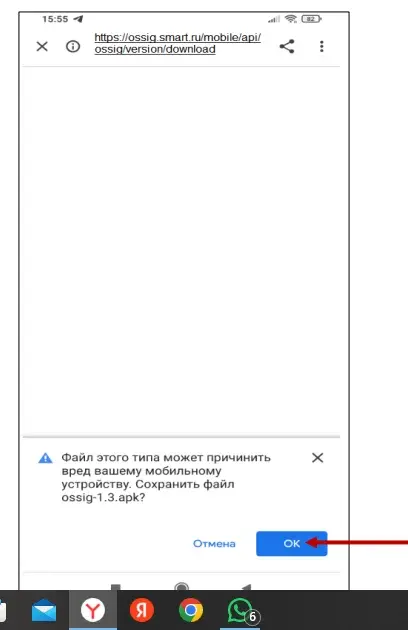
Скачать и установите приложение «Мобильный КПТС». Перейдите по ссылке https://ossig.smart.mos.ru/mobile/api/ossig/version/download и нажмите «ОК».
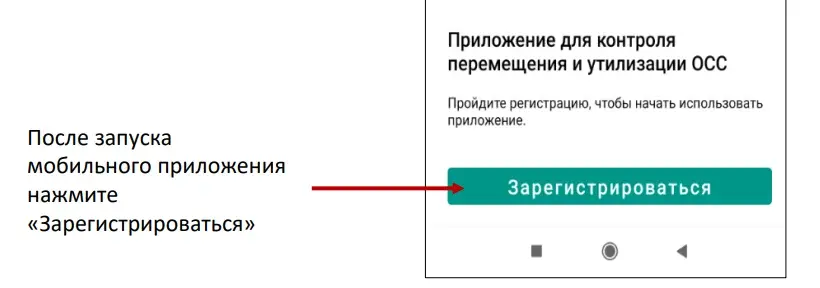
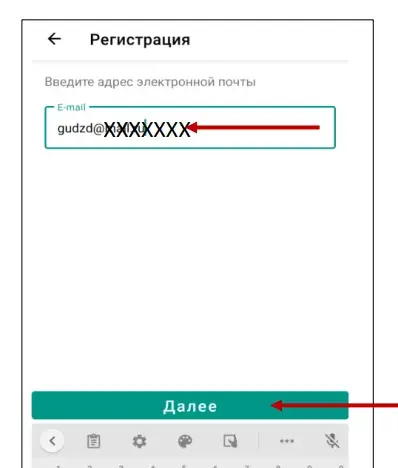
ШАГ2. После успешной загрузки и установки мобильного приложения«Мобильный КПТС» необходимо зарегистрироваться. Для этого вводите электронную почту и кодом ее подтверждаете. На этом регистрация закончена.
ШАГ3. Формирование замера в мобильном приложении
1. Нажав «Продолжить», вы начинаете новый рейс для осуществления замера.
2. Вводите номер разрешения на перемещение отходов.
3. Выбрать вид отходов для транспортировки. Если нужного вида отходов нет в списке –перевыберите разрешение.
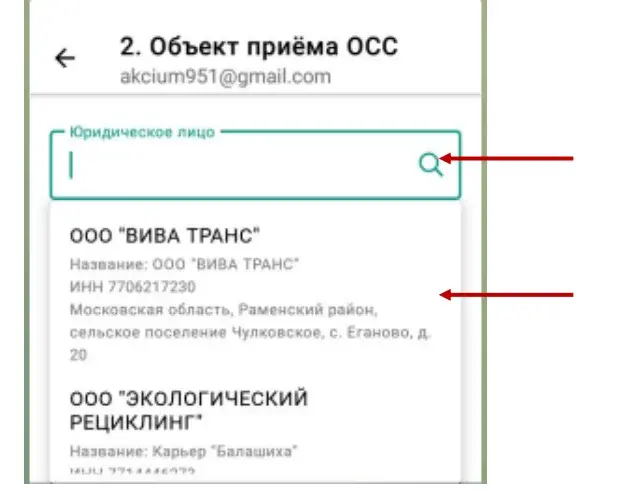
4. Выбрать объект приема на который планируется вывоз ( поле «Юридическое лицо»)
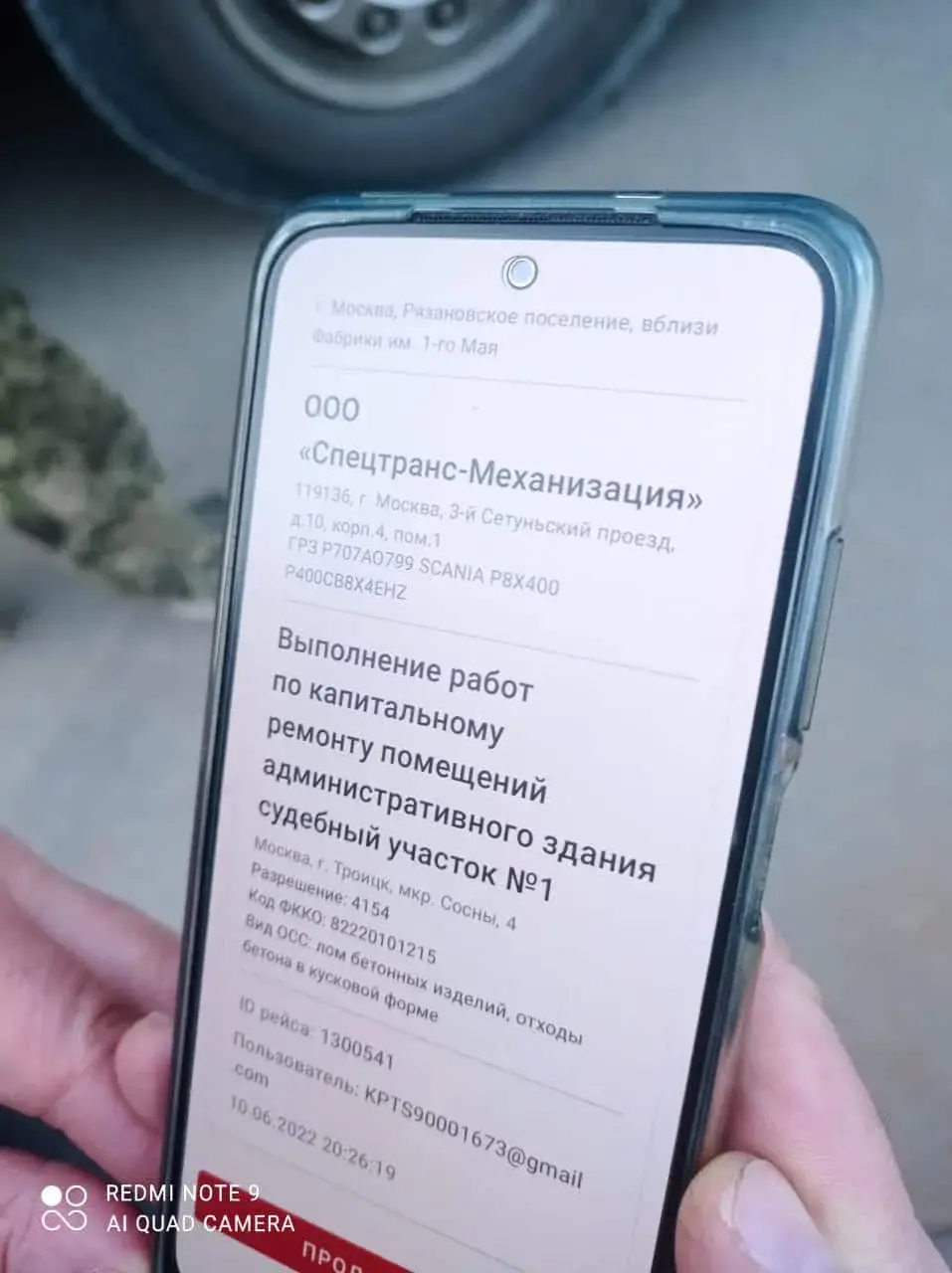
5. Введите номер ГРЗ буквами в английской раскладке. Информация о транспортном средстве и юридическом лице Отходоперевозчика
появится автоматически.
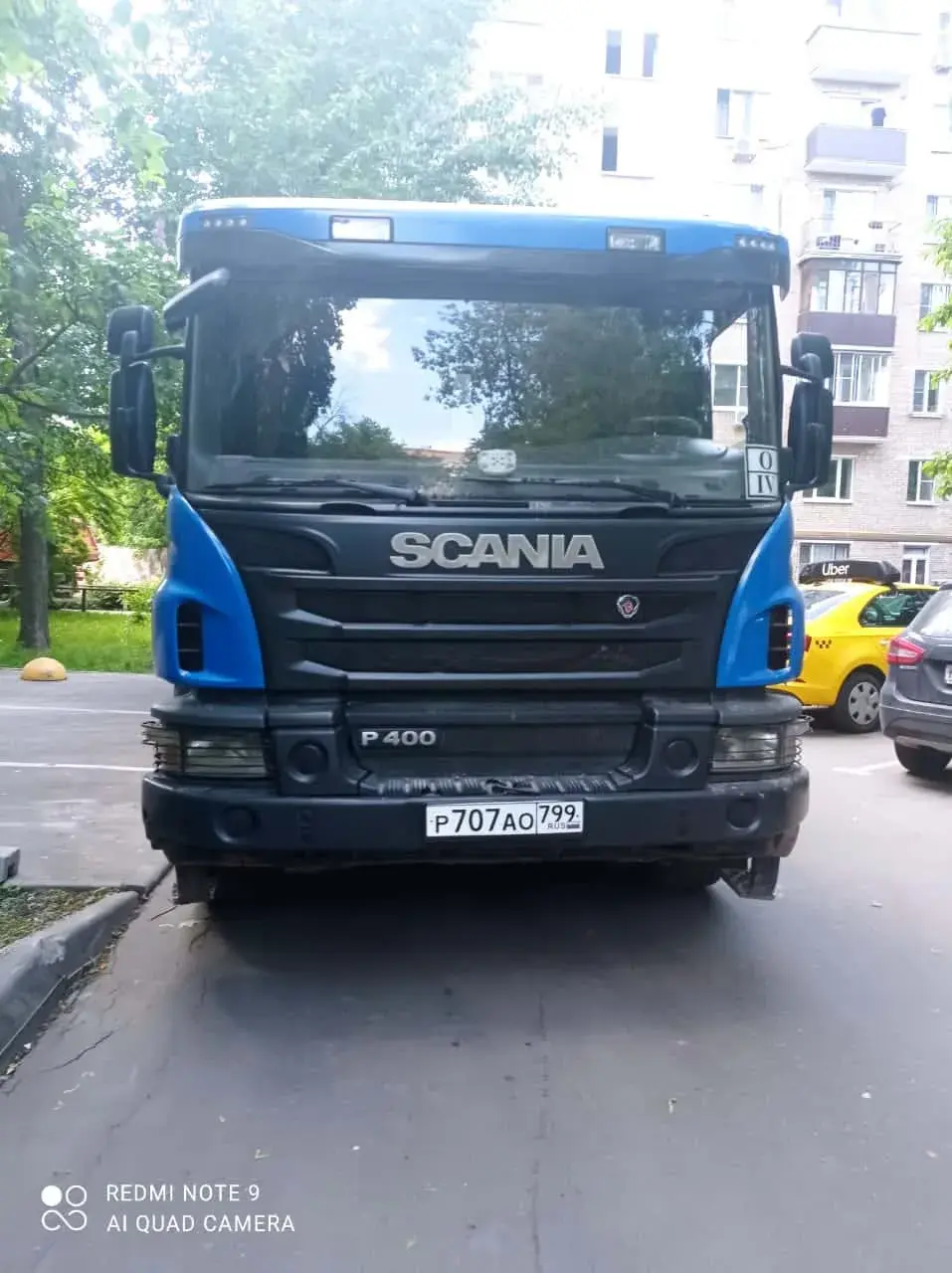
6. Далее делаете фото ТС на объекте образования:
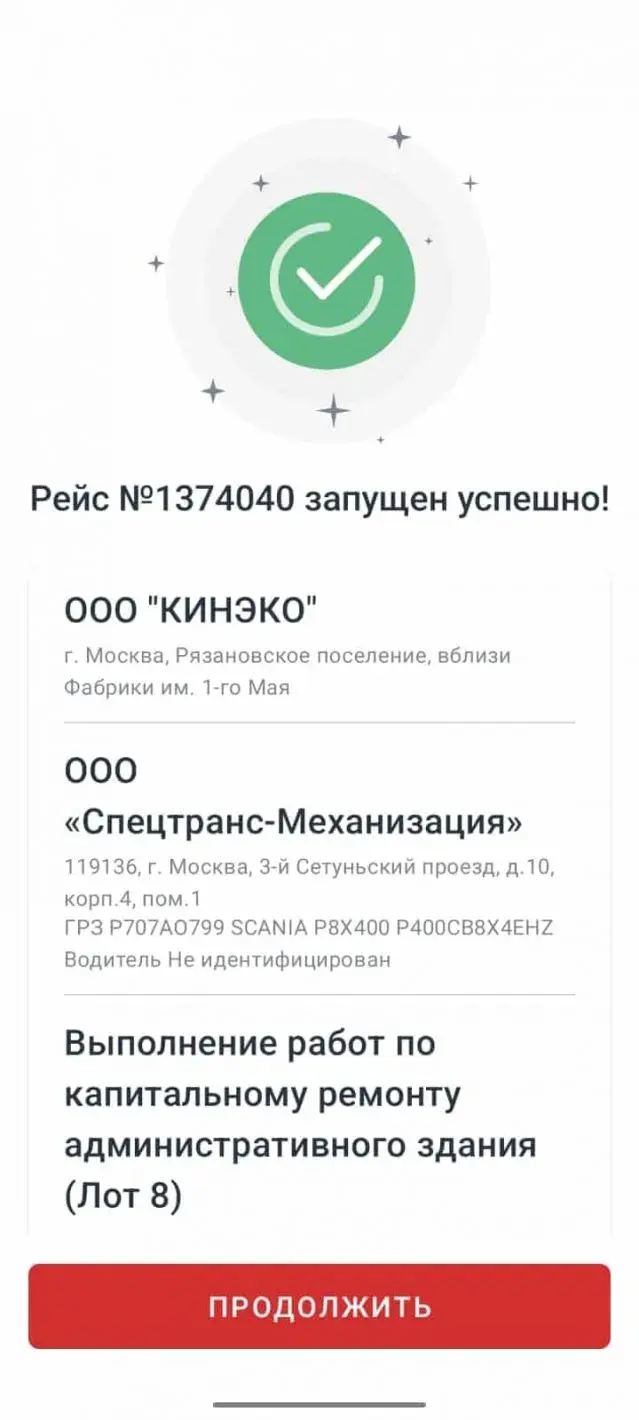
В итоге, вы увидите информацию о Вашем замере. Нажмите «Запустить». После подтверждения, транспортное средство может начать рейс до объекта приёма.
ШАГ4. Формирование электронного талона в мобильном приложении
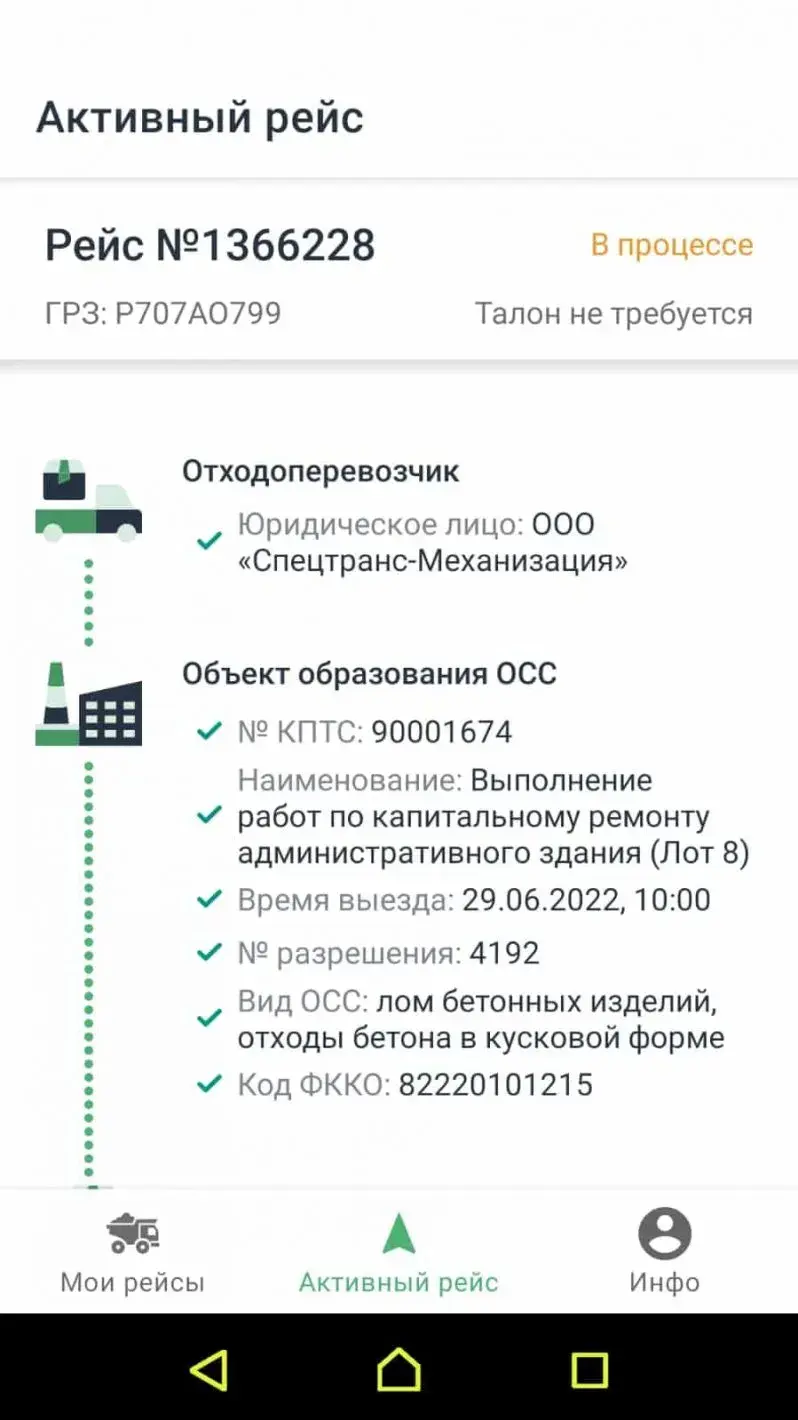
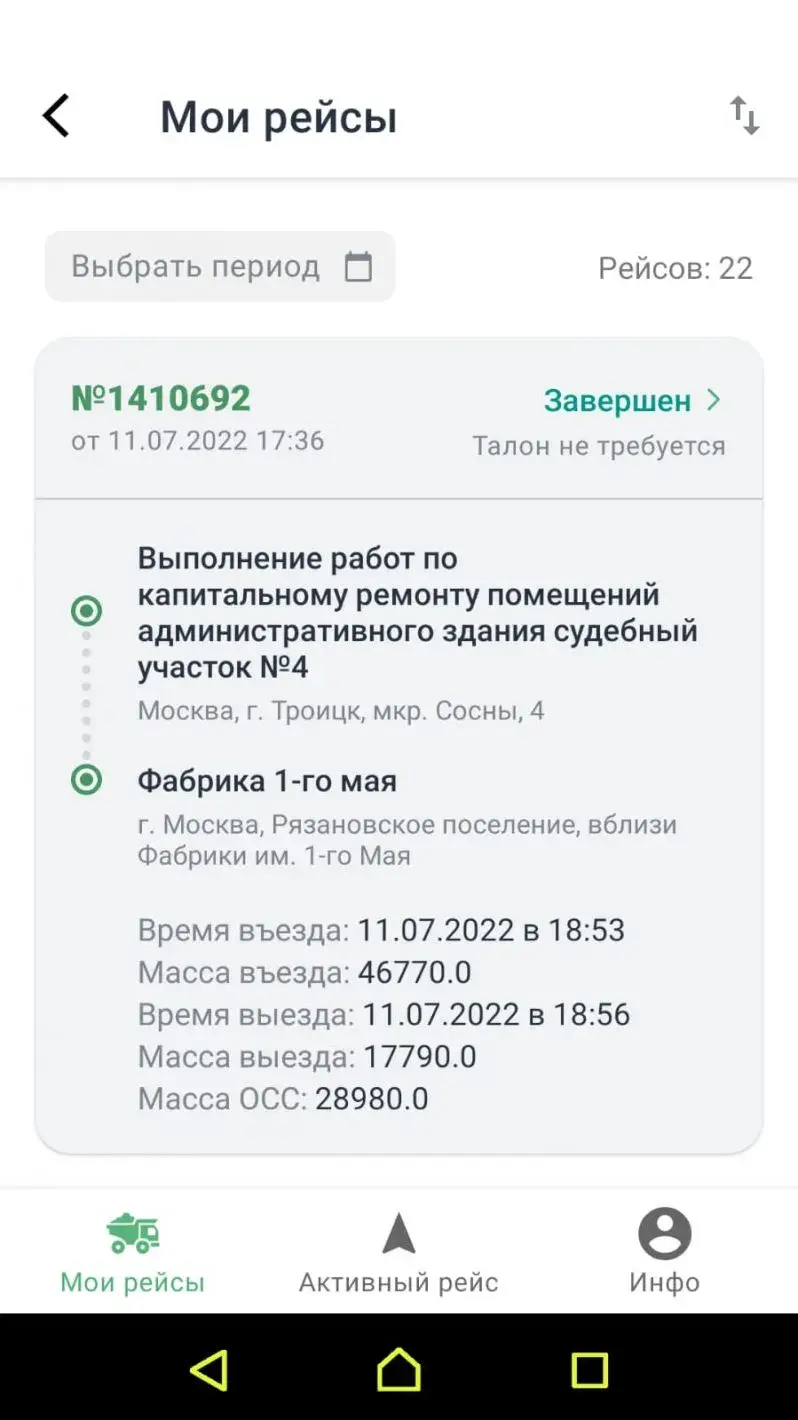
По результату запуска рейса мобильным приложением формируется электронный талон.
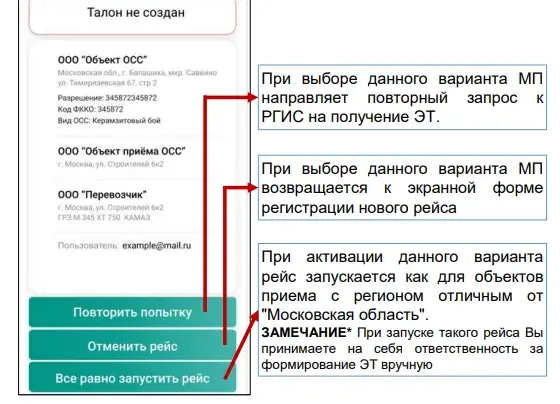
При отрицательном ответе о получении ЭТ:
«Повторить попытку» получения ЭТ.
«Отменить рейс».
«Все равно запустить рейс».
Напишите нам в любой мессенджер или позвоните, а мы подскажем как действовать в КПТС
5 февр 2024
Изменено отображение объекта образования на карте
Дополнения вышли в срочной новости тут >>>

Уважаемые пользователи! В соответствии с требованиями Федерального закона от 06.04.2011 № 63-ФЗ «Об электронной подписи» информируем, что с 1.09.2024 при…

Уважаемые пользователи! По информации Министерства экологии Московской области временно приостановлен доступ объектам приема: — ООО «Нерудные материалы» (адрес объекта: Московская…
Итак, 13 февраля текущего года вышли новые критерии корректности рейсов версии 7.0 с изменением уведомлений при запуске рейсов. На примере…
Дорогие партнеры проекта ОССИГМОС поздравляем Вас с наступающим 2024 новым годом! Провожаем 2023 год, который принес много знаний в области…
Внимание, уважаемые пользователи! ДИТ города Москвы информирует, что в период с 21:00 17.05.2024 по 19:00 18.05.2024 запланировано проведение технических работ…
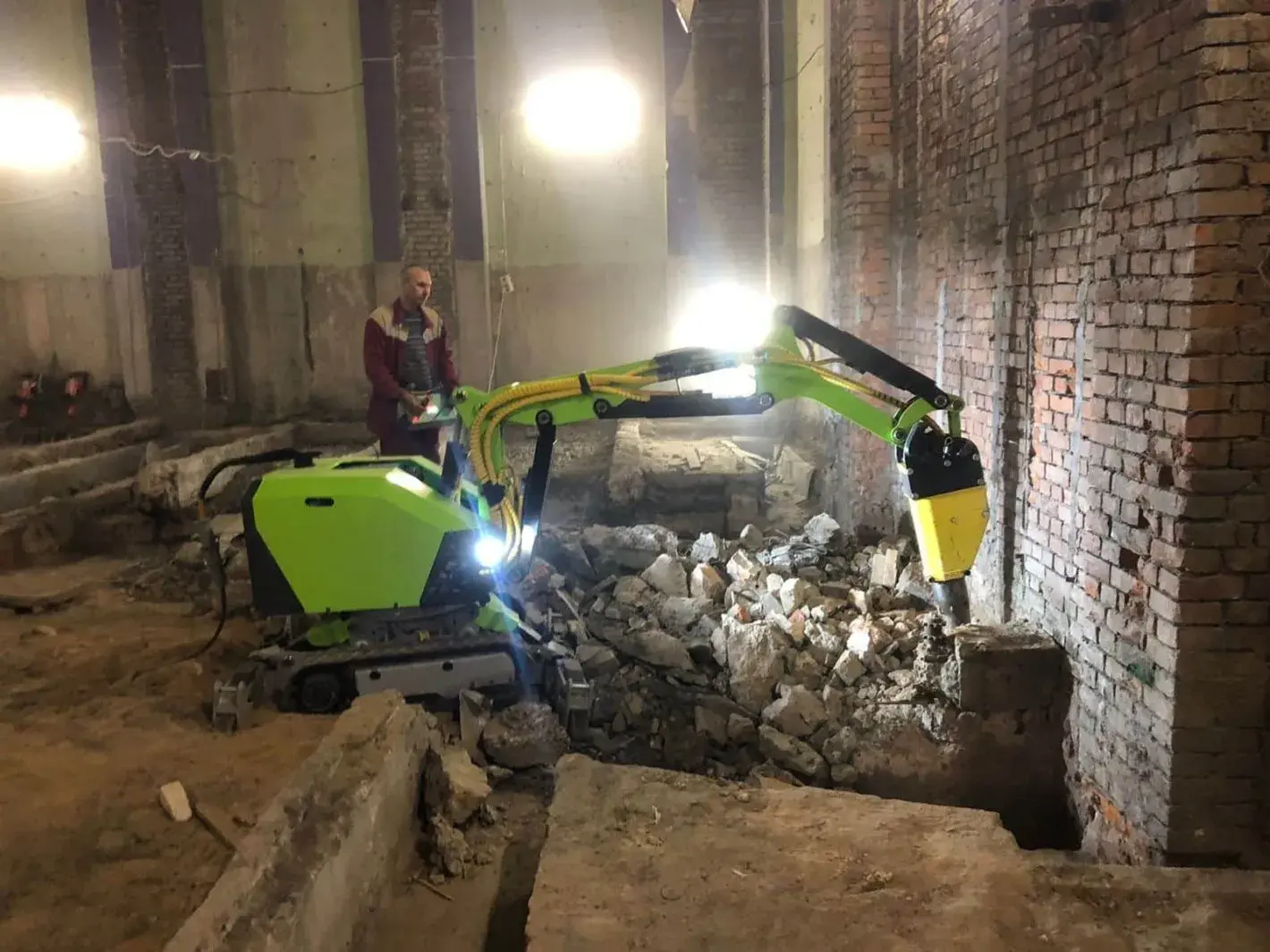
При вывозе отходов ОСС с объектов строительства и сноса часто замечаешь интересную технику. Робот «Вова», так ласково его зовут строители,…